

快速将CAD图复制到solidworks自动找坐标点转换为3D图
通常,在CAD中选择要转换的零件图纸,复制到solidworks草图中,根据solidworks作图规则删除相应的线条,然后使用特征就可以快速建立模型,当然这个模型仅仅是快速作为装配演示,如果要修改就不怎么好使了,因为没有进行任何的条件约束,如果要修改尺寸,那草图就会乱掉,所以通常仅作为快速建模使用。
今天要说的是从CAd图纸复制过来到solidworks,如果自动找到草图的坐标原点,而不是复制过来后要使用移动图形来对齐坐标点。其实也很简单,有时很久不使用会忘记,现在将其作为笔记:
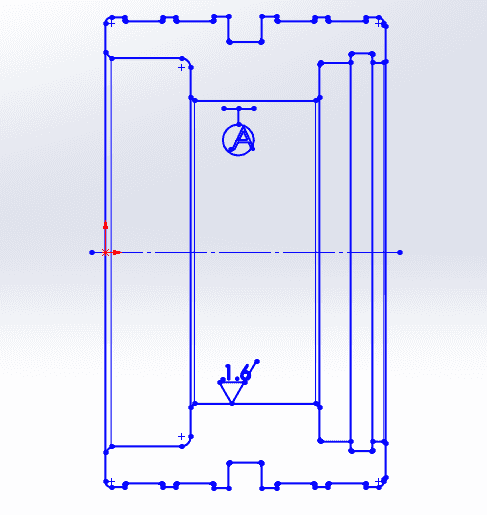
在CAD图纸中,输入UCS,光标会变为+字,然后选择想要与坐标对齐的点。点击以下,再选择图形复制,这时再到solidworks的草图中进行粘贴,就可以自动放置在坐标点上了。如图:
本站分享的软件插件、教程和内容信息仅限学习交流,请勿作他用,请下载后24H内删除,如用于商业用途,请前往软件官方购买正版!否则自负后果。
除原创外的资源均来自网络,其版权归属原作者。如有侵权请联系我们,将立即处理。
➽您有任何疑问可通过以下方式联系我们:本站微信小程序:《极客坊工具箱》或《蛙蛙小工具》- 我的 - 留言给我