

MCGS调试助手要在多台电脑同时登录VNC其实实现不了的,就是说第一台电脑使用调试助手登录后,打开VNC监控触摸画面后,如果一直在线,其他电脑和设备,包括手机的调试助手将都无法打开VNC画面了。有没有什么办法使第一台登录的电脑下线呢?答案是有的
可以使用定时功能,将第一台登录的电脑定时下线。这样如果在办公室登录了调试助手并打开了VNC,忘记关闭时,在打开后定时时间到达将自动关闭。。
如何实现:首先找到调试助手的安装目录,鼠标右键调试助手,查看其安装路径,并复制路径备用。使用记事本,写入如下代码:
start "" "C:\Program Files (x86)\McgsAssistant\McgsAssistant.exe"
timeout /t 3600 /nobreak
taskkill /f /im McgsAssistant.exe
然后将记事本文件的后缀由TXT改为bat。即可。双击使用该bat文件打开调试助手,打开后将进入计时状态,如图所示:
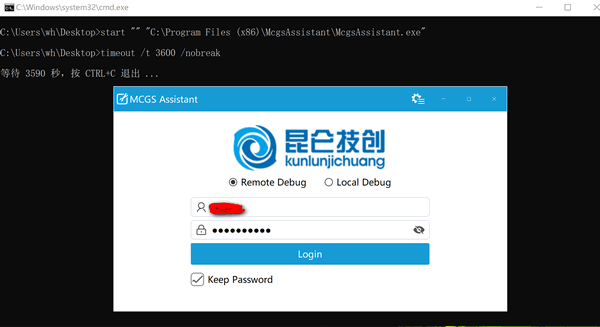
到达3600S后,自动关闭调试助手,这样解决了调试助手VNC长期在一台电脑占线的毛病。
文件中的C:\Program Files (x86)\McgsAssistant\McgsAssistant.exe为我的电脑调试助手的安装目录,根据各自电脑调试助手不同目录可进行修改。时间3600S也可以自行修改。
本站分享的软件插件、教程和内容信息仅限学习交流,请勿作他用,请下载后24H内删除,如用于商业用途,请前往软件官方购买正版!否则自负后果。
除原创外的资源均来自网络,其版权归属原作者。如有侵权请联系我们,将立即处理。
➽您有任何疑问可通过以下方式联系我们:本站微信小程序:《极客坊工具箱》或《蛙蛙小工具》- 我的 - 留言给我